Domain umweltgefährdender-stoff.de kaufen?
Wir ziehen mit dem Projekt
umweltgefährdender-stoff.de um.
Sind Sie am Kauf der Domain
umweltgefährdender-stoff.de interessiert?
domain@kv-gmbh.de · 0541-91531010
Domain umweltgefährdender-stoff.de kaufen?
Was sind Entwicklertools?
Was sind Entwicklertools? Entwicklertools sind Programme oder Software, die Entwicklern helfen, effizienter zu arbeiten und bessere Ergebnisse zu erzielen. Sie bieten Funktionen wie Debugging, Profiling, Code-Editing, Version Control und vieles mehr. Entwicklertools sind unverzichtbar für Entwickler, um Fehler zu finden, Code zu optimieren und die Produktivität zu steigern. Sie sind oft in integrierten Entwicklungsumgebungen (IDEs) oder als separate Tools verfügbar. Insgesamt sind Entwicklertools ein wesentlicher Bestandteil des Entwicklungsprozesses und tragen dazu bei, qualitativ hochwertige Softwareprodukte zu erstellen. **
Wo finde ich Entwicklertools?
Entwicklertools sind in der Regel in den Einstellungen oder Optionen der meisten Browser verfügbar. Du kannst sie normalerweise finden, indem du auf das Menü klickst und nach einem Abschnitt suchst, der mit "Entwicklertools" oder "Entwickleroptionen" bezeichnet ist. Alternativ kannst du auch die Tastenkombination Strg + Umschalt + I oder F12 verwenden, um die Entwicklertools direkt zu öffnen. Diese Tools bieten verschiedene Funktionen wie das Überprüfen von HTML-, CSS- und JavaScript-Code, das Debuggen von Problemen auf einer Webseite und das Testen von Responsivität. Sie sind besonders nützlich für Webentwickler und Designer, um ihre Arbeit zu optimieren und zu verbessern. **

Ähnliche Suchbegriffe für Entwicklertools
Top-Angebote
Produkte zum Begriff Entwicklertools:
-
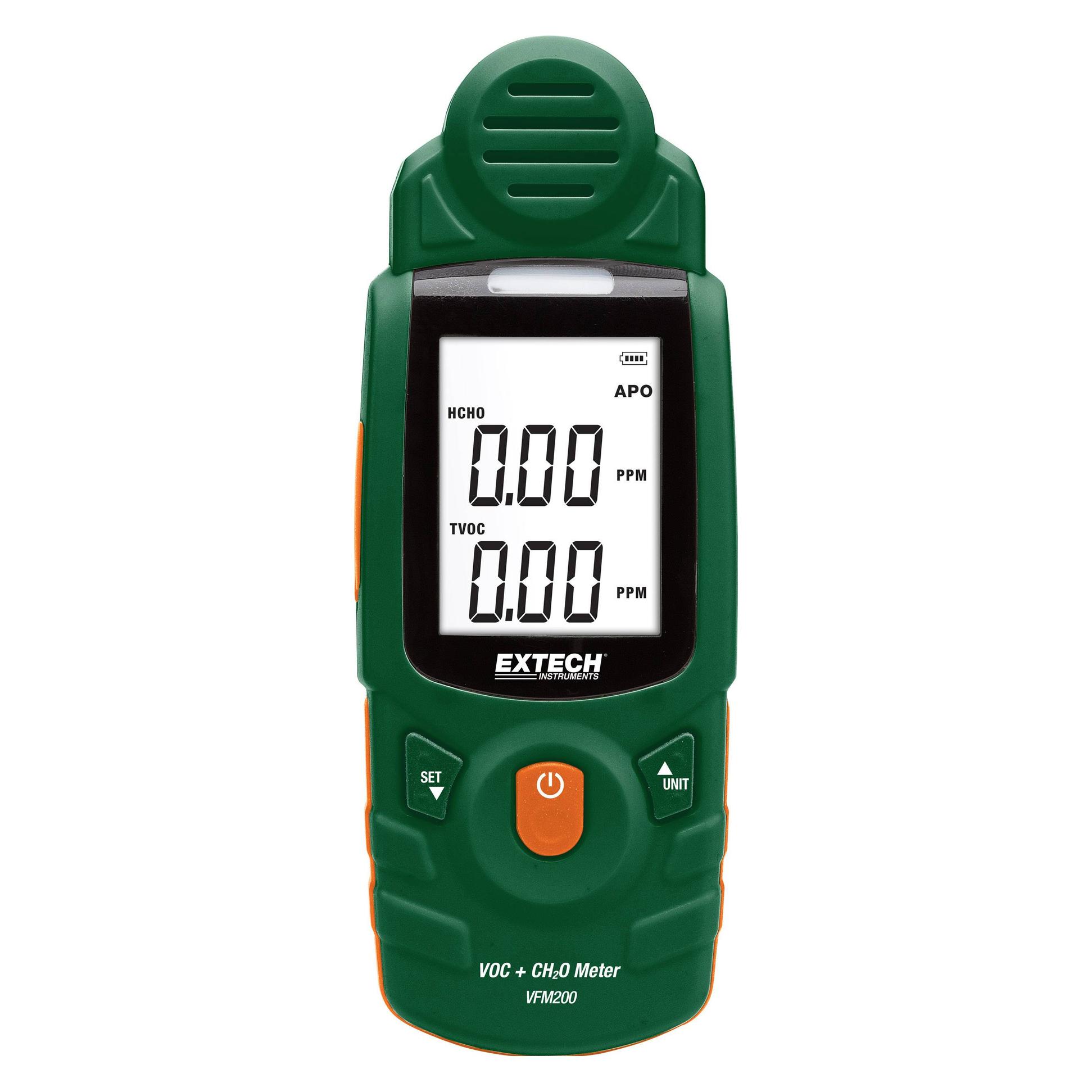
Extech, Detektor, VFM200 Schadstoff-Messgerät (Schadstoff Messgerät)Das VFM200 ist ein Messgerät für flüchtige organische Verbindungen (VOCs) und Formaldehyd, das die Konzentrationen in Echtzeit misst. Es zeichnet sich durch eine schnelle Reaktionszeit aus, ist kompakt und leicht zu transportieren, was es hervorragend für die Überprüfung der Innenraumluftqualität in Wohnungen, Büros, Fabriken, Hotels, Schulen und anderen Innenräumen geeignet macht. Mögliche Quellen für VOCs sind Farben, Beschichtungen, Klebstoffe, Zigarettenrauch, Pestizide, Körperpflegeprodukte, Autoabgase, neue Möbel, Wandbeläge, Haushaltsreiniger und Kochbrennstoffe. Zu den Chemikalien gehören Aceton, Ethylenglykol, Formaldehyd, Xylol, 1,3-Butadien, Tetrachlorethen, Schwefelwasserstoff, Ammoniak, Toluol, Benzol, Methylenchlorid, Perchlorethylen und MTBE.278,26 €*Versand: 0,00 €Sichere Weiterleitung zum Anbieter
-
Hasbro - RisikoMit dem Strategiespiel "Risiko" von Hasbro Gaming werden spannende Feldzüge auf dem Spielbrett ausgetragen, um die Weltherrschaft zu erlangen. Dieses Brettspiel ist für alle ab 10 Jahren geeignet, die taktisches Geschick und strategisches Denken unter Beweis stellen möchten. für 2 bis 5 Spieler Spieldauer von ca. 50 bis 60 Minuten klassische Spielmechanik mit Armeen und Würfelkämpfen enthält detaillierte Spielfiguren für Infanterie, Kavallerie und Artillerie neue Optik mit überarbeitetem Spielplan und Missionskarten In dieser Edition des Brettspielklassikers übernehmen die Spieler die Rolle von Befehlshabern, die ihre Armeen über den Kontinent führen. Ziel ist es, durch kluge Züge und erfolgreiche Schlachten gegnerische Gebiete zu erobern. Die Entscheidung, wann und wo die eigenen Truppen in Stellung gebracht werden, ist dabei von großer Bedeutung. Mit Würfelglück und der richtigen Taktik können gegnerische Armeen besiegt und ganze Länder eingenommen werden. Das Spiel endet, wenn ein Spieler alle seine geheimen Missionen erfüllt hat oder als letzter Befehlshaber auf dem Spielplan verbleibt.33,59 €*Versand: 3,95 €Sichere Weiterleitung zum Anbieter
-
RS PRO, Detektor, Ultrasonic leak and emission detectorGerätetyp: Handheld Anzeigeart: LED Akustischer Alarm: Ja Visueller Alarm: Ja Stromversorgung: Batterie Batterietyp: 9 V Abmessungen: 70 x 28 x 255 mm Höhe: 255 mm Nicht zur Erkennung von Lecks brennbarer Gase geeignet. Vollständige Anleitungen, Gehörschutz, Zubehör für den Einsatz an schwer zugänglichen Stellen, geformter Koffer, Bedienungsanleitung. Akustischer und visueller Gas- und Luftleckdetektor. Ein Ultraschallsensor zur Erkennung von Gas- oder Luftlecks. Kann mit einem Sender verwendet werden, um Lecks im Dach, in der Windschutzscheibe oder in Dichtungen zu lokalisieren und um Rohre und leere Leitungen anzuzeigen. Visuelle Balken-LED-Anzeigen und akustische Signalisierung. Benötigt 2 PP3-Batterien. Erkannte Gase: Nicht spezifisch.439,00 €*Versand: 0,00 €Sichere Weiterleitung zum Anbieter
-
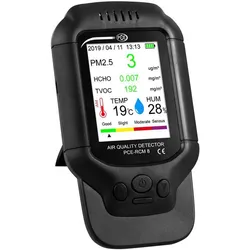
PCE Instruments, Detektor, Aerosolmessgerät (Schadstoff Messgerät)Der Multifunktions-Partikelzähler kann die Massenkonzentration, Formaldehyd und TVOC messen. Er ist speziell für die Messung in Innenräumen vorgesehen. Das 320 x 240 Pixel grosse Display zeigt direkt die aktuellen Messwerte an. Durch die einfache Bedienbarkeit und das grosse Display ist dieser Partikelzähler optimal für die Messung in Büroräumen, Schulen und Wohnräumen geeignet. Mithilfe der Datenloggerfunktion können Sie die letzten Parameter jederzeit einsehen. Dank des eingebauten Lithium-Ionen-Akkus können Sie den Partikelzähler frei an Ihrem Arbeitsplatz positionieren.209,99 €*Versand: 0,00 €Sichere Weiterleitung zum Anbieter


-
Wie aktiviere ich Entwicklertools?
Um die Entwicklertools in einem Browser zu aktivieren, musst du zuerst den Browser öffnen. Anschließend klickst du auf das Menüsymbol in der oberen rechten Ecke des Browsers. Dort findest du normalerweise die Option "Entwicklertools" oder "Entwicklermodus aktivieren". Wenn du darauf klickst, öffnet sich ein neues Fenster oder eine Leiste am unteren oder rechten Rand des Bildschirms mit den Entwicklertools. Alternativ kannst du auch die Tastenkombination Strg + Umschalt + I (Windows) oder Cmd + Alt + I (Mac) verwenden, um die Entwicklertools schnell zu öffnen. **
-
Wo finde ich die Entwicklertools?
Die Entwicklertools sind in den meisten Webbrowsern verfügbar, um Entwicklern beim Debuggen von Websites zu helfen. Um die Entwicklertools zu öffnen, klicken Sie normalerweise mit der rechten Maustaste auf eine beliebige Stelle auf der Website und wählen Sie "Untersuchen" oder "Element untersuchen". Alternativ können Sie auch die Tastenkombination Strg+Umschalt+I oder F12 verwenden. Die Entwicklertools bieten Funktionen wie das Anzeigen des HTML-Codes, das Überprüfen von CSS-Stilen, das Debuggen von JavaScript und das Analysieren von Netzwerkaktivitäten. Sie sind ein unverzichtbares Werkzeug für Webentwickler, um Probleme zu diagnostizieren und die Leistung von Websites zu verbessern. **
-
Wo sind die Entwicklertools bei Word?
Die Entwicklertools bei Word befinden sich in der Registerkarte "Entwicklertools". Um diese Registerkarte anzuzeigen, musst du zuerst auf "Datei" klicken und dann auf "Optionen". In den Optionen wählst du "Menüband anpassen" aus und aktivierst das Kontrollkästchen neben "Entwicklertools". Nachdem du die Entwicklertools aktiviert hast, erscheint die Registerkarte in der oberen Menüleiste von Word. Hier findest du verschiedene Funktionen und Werkzeuge, die speziell für Entwickler gedacht sind, wie z.B. Makros, Formulare und XML-Struktur. **
-
Wo finde ich die Registerkarte Entwicklertools?
Die Registerkarte "Entwicklertools" befindet sich normalerweise in der Menüleiste deines Browsers. Um sie zu finden, öffne deinen Browser und suche nach der Menüschaltfläche in der oberen rechten Ecke. Klicke darauf und suche nach der Option "Entwicklertools" oder "Entwicklerwerkzeuge". Alternativ kannst du auch die Tastenkombination Strg + Umschalt + I (Windows/Linux) oder Cmd + Option + I (Mac) verwenden, um die Entwicklertools direkt zu öffnen. Wenn du die Registerkarte nicht findest, kannst du auch in den Einstellungen deines Browsers nach der Option suchen, um die Entwicklertools zu aktivieren. **


Warum speichern die Entwicklertools Kontrollkästchen nicht?
Die Entwicklertools sind in erster Linie dazu gedacht, Entwicklern beim Testen und Debuggen von Webseiten zu helfen. Sie bieten Funktionen wie das Überprüfen des HTML-Codes, das Ändern von CSS-Eigenschaften oder das Ausführen von JavaScript. Das Speichern von Kontrollkästchen ist keine Funktion, die in den Entwicklertools standardmäßig enthalten ist. Es liegt also nicht in ihrem Funktionsumfang, Kontrollkästchen zu speichern. **
Wo finde ich Entwicklertools in Word?
In Word finden Sie die Entwicklertools in der Menüleiste oben. Klicken Sie auf "Datei" und dann auf "Optionen". In den Optionen wählen Sie "Menüband anpassen" und aktivieren Sie das Kontrollkästchen neben "Entwicklertools". Nachdem Sie dies bestätigt haben, erscheint das Entwicklertools-Tab in der Menüleiste. Hier finden Sie verschiedene Funktionen und Werkzeuge, die Ihnen beim Entwickeln von Dokumenten in Word helfen. **
Top-Angebote
Produkte zum Begriff Entwicklertools:
-
Lang:Sicherheit, Gefahr, Risiko und Vor, Fachbücher von Alexander LangDas Fachbuch "Sicherheit, Gefahr, Risiko und Vorsorge im Lebensmittelrecht" bietet eine umfassende Analyse der relevanten Begriffe und Konzepte im Kontext der Basisverordnung (VO (EG) Nr. 178/2002). Es richtet sich an Fachleute und Interessierte im Bereich Wirtschaft und Recht, insbesondere im Wirtschaftsrecht. Die Publikation beleuchtet die Herausforderungen und rechtlichen Rahmenbedingungen, die mit der Sicherheit von Lebensmitteln verbunden sind, und bietet wertvolle Einblicke in die Risikobewertung und die Vorsorgestrategien, die zur Gewährleistung der Lebensmittelsicherheit erforderlich sind. Durch die klare Struktur und die fundierte Darstellung der Themen ermöglicht das Buch eine tiefgehende Auseinandersetzung mit den rechtlichen Aspekten, die für die Praxis von Bedeutung sind. Es ist ein unverzichtbares Nachschlagewerk für alle, die sich mit den rechtlichen Rahmenbedingungen im Lebensmittelrecht beschäftigen und ein besseres Verständnis für die Zusammenhänge zwischen Sicherheit, Gefahr und Risiko entwickeln möchten.98,00 €*Versand: 0,00 €Sichere Weiterleitung zum Anbieter
-
Extech, Detektor, VFM200 Schadstoff-Messgerät (Schadstoff Messgerät)Das VFM200 ist ein Messgerät für flüchtige organische Verbindungen (VOCs) und Formaldehyd, das die Konzentrationen in Echtzeit misst. Es zeichnet sich durch eine schnelle Reaktionszeit aus, ist kompakt und leicht zu transportieren, was es hervorragend für die Überprüfung der Innenraumluftqualität in Wohnungen, Büros, Fabriken, Hotels, Schulen und anderen Innenräumen geeignet macht. Mögliche Quellen für VOCs sind Farben, Beschichtungen, Klebstoffe, Zigarettenrauch, Pestizide, Körperpflegeprodukte, Autoabgase, neue Möbel, Wandbeläge, Haushaltsreiniger und Kochbrennstoffe. Zu den Chemikalien gehören Aceton, Ethylenglykol, Formaldehyd, Xylol, 1,3-Butadien, Tetrachlorethen, Schwefelwasserstoff, Ammoniak, Toluol, Benzol, Methylenchlorid, Perchlorethylen und MTBE.278,26 €*Versand: 0,00 €Sichere Weiterleitung zum Anbieter
-
Hasbro - RisikoMit dem Strategiespiel "Risiko" von Hasbro Gaming werden spannende Feldzüge auf dem Spielbrett ausgetragen, um die Weltherrschaft zu erlangen. Dieses Brettspiel ist für alle ab 10 Jahren geeignet, die taktisches Geschick und strategisches Denken unter Beweis stellen möchten. für 2 bis 5 Spieler Spieldauer von ca. 50 bis 60 Minuten klassische Spielmechanik mit Armeen und Würfelkämpfen enthält detaillierte Spielfiguren für Infanterie, Kavallerie und Artillerie neue Optik mit überarbeitetem Spielplan und Missionskarten In dieser Edition des Brettspielklassikers übernehmen die Spieler die Rolle von Befehlshabern, die ihre Armeen über den Kontinent führen. Ziel ist es, durch kluge Züge und erfolgreiche Schlachten gegnerische Gebiete zu erobern. Die Entscheidung, wann und wo die eigenen Truppen in Stellung gebracht werden, ist dabei von großer Bedeutung. Mit Würfelglück und der richtigen Taktik können gegnerische Armeen besiegt und ganze Länder eingenommen werden. Das Spiel endet, wenn ein Spieler alle seine geheimen Missionen erfüllt hat oder als letzter Befehlshaber auf dem Spielplan verbleibt.33,59 €*Versand: 3,95 €Sichere Weiterleitung zum Anbieter
-
Was sind Entwicklertools?
Was sind Entwicklertools? Entwicklertools sind Programme oder Software, die Entwicklern helfen, effizienter zu arbeiten und bessere Ergebnisse zu erzielen. Sie bieten Funktionen wie Debugging, Profiling, Code-Editing, Version Control und vieles mehr. Entwicklertools sind unverzichtbar für Entwickler, um Fehler zu finden, Code zu optimieren und die Produktivität zu steigern. Sie sind oft in integrierten Entwicklungsumgebungen (IDEs) oder als separate Tools verfügbar. Insgesamt sind Entwicklertools ein wesentlicher Bestandteil des Entwicklungsprozesses und tragen dazu bei, qualitativ hochwertige Softwareprodukte zu erstellen. **
-
Wo finde ich Entwicklertools?
Entwicklertools sind in der Regel in den Einstellungen oder Optionen der meisten Browser verfügbar. Du kannst sie normalerweise finden, indem du auf das Menü klickst und nach einem Abschnitt suchst, der mit "Entwicklertools" oder "Entwickleroptionen" bezeichnet ist. Alternativ kannst du auch die Tastenkombination Strg + Umschalt + I oder F12 verwenden, um die Entwicklertools direkt zu öffnen. Diese Tools bieten verschiedene Funktionen wie das Überprüfen von HTML-, CSS- und JavaScript-Code, das Debuggen von Problemen auf einer Webseite und das Testen von Responsivität. Sie sind besonders nützlich für Webentwickler und Designer, um ihre Arbeit zu optimieren und zu verbessern. **
-
Wie aktiviere ich Entwicklertools?
Um die Entwicklertools in einem Browser zu aktivieren, musst du zuerst den Browser öffnen. Anschließend klickst du auf das Menüsymbol in der oberen rechten Ecke des Browsers. Dort findest du normalerweise die Option "Entwicklertools" oder "Entwicklermodus aktivieren". Wenn du darauf klickst, öffnet sich ein neues Fenster oder eine Leiste am unteren oder rechten Rand des Bildschirms mit den Entwicklertools. Alternativ kannst du auch die Tastenkombination Strg + Umschalt + I (Windows) oder Cmd + Alt + I (Mac) verwenden, um die Entwicklertools schnell zu öffnen. **
-
Wo finde ich die Entwicklertools?
Die Entwicklertools sind in den meisten Webbrowsern verfügbar, um Entwicklern beim Debuggen von Websites zu helfen. Um die Entwicklertools zu öffnen, klicken Sie normalerweise mit der rechten Maustaste auf eine beliebige Stelle auf der Website und wählen Sie "Untersuchen" oder "Element untersuchen". Alternativ können Sie auch die Tastenkombination Strg+Umschalt+I oder F12 verwenden. Die Entwicklertools bieten Funktionen wie das Anzeigen des HTML-Codes, das Überprüfen von CSS-Stilen, das Debuggen von JavaScript und das Analysieren von Netzwerkaktivitäten. Sie sind ein unverzichtbares Werkzeug für Webentwickler, um Probleme zu diagnostizieren und die Leistung von Websites zu verbessern. **
Ähnliche Suchbegriffe für Entwicklertools
-
RS PRO, Detektor, Ultrasonic leak and emission detectorGerätetyp: Handheld Anzeigeart: LED Akustischer Alarm: Ja Visueller Alarm: Ja Stromversorgung: Batterie Batterietyp: 9 V Abmessungen: 70 x 28 x 255 mm Höhe: 255 mm Nicht zur Erkennung von Lecks brennbarer Gase geeignet. Vollständige Anleitungen, Gehörschutz, Zubehör für den Einsatz an schwer zugänglichen Stellen, geformter Koffer, Bedienungsanleitung. Akustischer und visueller Gas- und Luftleckdetektor. Ein Ultraschallsensor zur Erkennung von Gas- oder Luftlecks. Kann mit einem Sender verwendet werden, um Lecks im Dach, in der Windschutzscheibe oder in Dichtungen zu lokalisieren und um Rohre und leere Leitungen anzuzeigen. Visuelle Balken-LED-Anzeigen und akustische Signalisierung. Benötigt 2 PP3-Batterien. Erkannte Gase: Nicht spezifisch.439,00 €*Versand: 0,00 €Sichere Weiterleitung zum Anbieter
-
PCE Instruments, Detektor, Aerosolmessgerät (Schadstoff Messgerät)Der Multifunktions-Partikelzähler kann die Massenkonzentration, Formaldehyd und TVOC messen. Er ist speziell für die Messung in Innenräumen vorgesehen. Das 320 x 240 Pixel grosse Display zeigt direkt die aktuellen Messwerte an. Durch die einfache Bedienbarkeit und das grosse Display ist dieser Partikelzähler optimal für die Messung in Büroräumen, Schulen und Wohnräumen geeignet. Mithilfe der Datenloggerfunktion können Sie die letzten Parameter jederzeit einsehen. Dank des eingebauten Lithium-Ionen-Akkus können Sie den Partikelzähler frei an Ihrem Arbeitsplatz positionieren.209,99 €*Versand: 0,00 €Sichere Weiterleitung zum Anbieter
-
Wo sind die Entwicklertools bei Word?
Die Entwicklertools bei Word befinden sich in der Registerkarte "Entwicklertools". Um diese Registerkarte anzuzeigen, musst du zuerst auf "Datei" klicken und dann auf "Optionen". In den Optionen wählst du "Menüband anpassen" aus und aktivierst das Kontrollkästchen neben "Entwicklertools". Nachdem du die Entwicklertools aktiviert hast, erscheint die Registerkarte in der oberen Menüleiste von Word. Hier findest du verschiedene Funktionen und Werkzeuge, die speziell für Entwickler gedacht sind, wie z.B. Makros, Formulare und XML-Struktur. **
-
Wo finde ich die Registerkarte Entwicklertools?
Die Registerkarte "Entwicklertools" befindet sich normalerweise in der Menüleiste deines Browsers. Um sie zu finden, öffne deinen Browser und suche nach der Menüschaltfläche in der oberen rechten Ecke. Klicke darauf und suche nach der Option "Entwicklertools" oder "Entwicklerwerkzeuge". Alternativ kannst du auch die Tastenkombination Strg + Umschalt + I (Windows/Linux) oder Cmd + Option + I (Mac) verwenden, um die Entwicklertools direkt zu öffnen. Wenn du die Registerkarte nicht findest, kannst du auch in den Einstellungen deines Browsers nach der Option suchen, um die Entwicklertools zu aktivieren. **
-
Warum speichern die Entwicklertools Kontrollkästchen nicht?
Die Entwicklertools sind in erster Linie dazu gedacht, Entwicklern beim Testen und Debuggen von Webseiten zu helfen. Sie bieten Funktionen wie das Überprüfen des HTML-Codes, das Ändern von CSS-Eigenschaften oder das Ausführen von JavaScript. Das Speichern von Kontrollkästchen ist keine Funktion, die in den Entwicklertools standardmäßig enthalten ist. Es liegt also nicht in ihrem Funktionsumfang, Kontrollkästchen zu speichern. **
-
Wo finde ich Entwicklertools in Word?
In Word finden Sie die Entwicklertools in der Menüleiste oben. Klicken Sie auf "Datei" und dann auf "Optionen". In den Optionen wählen Sie "Menüband anpassen" und aktivieren Sie das Kontrollkästchen neben "Entwicklertools". Nachdem Sie dies bestätigt haben, erscheint das Entwicklertools-Tab in der Menüleiste. Hier finden Sie verschiedene Funktionen und Werkzeuge, die Ihnen beim Entwickeln von Dokumenten in Word helfen. **
* Alle Preise verstehen sich inklusive der gesetzlichen Mehrwertsteuer und ggf. zuzüglich Versandkosten. Die Angebotsinformationen basieren auf den Angaben des jeweiligen Shops und werden über automatisierte Prozesse aktualisiert. Eine Aktualisierung in Echtzeit findet nicht statt, so dass es im Einzelfall zu Abweichungen kommen kann. ** Hinweis: Teile dieses Inhalts wurden von KI erstellt.